Jak ustawić Wi-Fi w e-BOK
Zmiana nazwy i hasła Wi-Fi routera UltraTech w e-BOK, kod QR do sieci, sprawdzanie kanałów w okolicy i sieć dla gości.
Login (ID klienta) i PIN: skąd je wziąć
- Login to Twój numer klienta (ID klienta), sam ciąg cyfr. Znajdziesz go w SMS-ie od UltraTech z danymi do logowania, na umowie i na fakturze. W filmach i na zrzutach jest przykładowy numer 0123, nie wpisuj go.
- PIN dostajesz SMS-em od UltraTech na numer telefonu z umowy. Tym loginem i PIN-em logujesz się do e-BOK na moj.ultratech.net.pl.
- W PIN-ie uważaj na cyfrę 0 i literę O. Wielkość liter nie ma znaczenia.
- Po pierwszym logowaniu najlepiej zmień PIN na własne hasło. Hasło zmienisz w e-BOK na moj.ultratech.net.pl: zakładka „Dane kontaktowe”, karta „Zmiana hasła”. Od tej chwili logujesz się nowym hasłem zamiast PIN-u, w e-BOK i w aplikacji.
- Nie masz SMS-a z PIN-em albo nie możesz się zalogować? Zadzwoń: 729 910 600.
Krok po kroku
- Zaloguj się do e-BOKWejdź na moj.ultratech.net.pl, wpisz login (numer klienta) i PIN, kliknij „Dalej” i przepisz kod z SMS-a. Szczegóły: pierwsze logowanie.
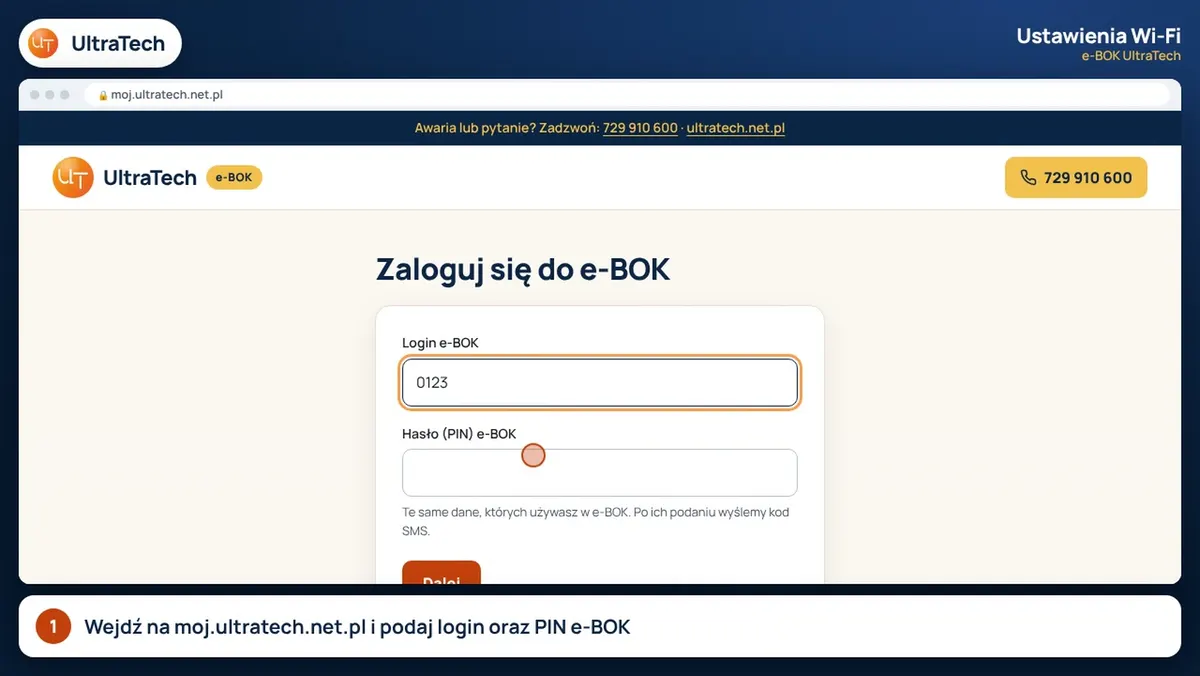
- Uważaj na zero i literę OW PIN-ie łatwo pomylić cyfrę 0 z literą O. Wielkość liter nie ma znaczenia.
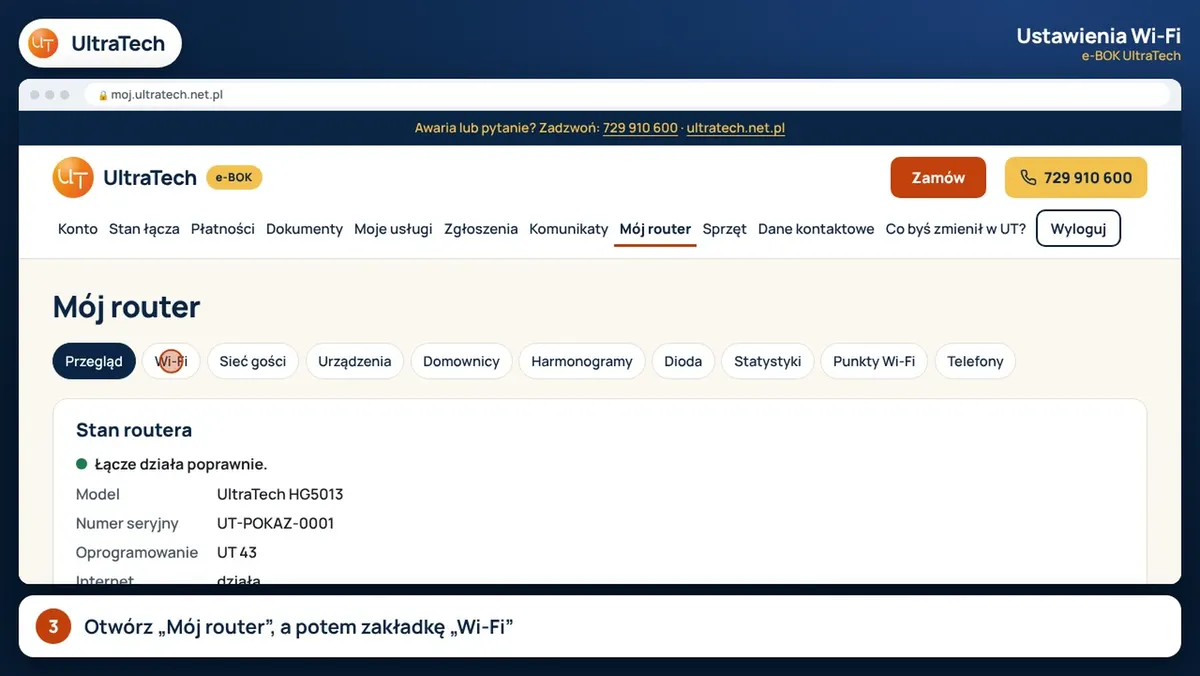
- Otwórz „Mój router”, a potem zakładkę „Wi-Fi”Ustawienia dotyczą routera Wi-Fi od UltraTech.
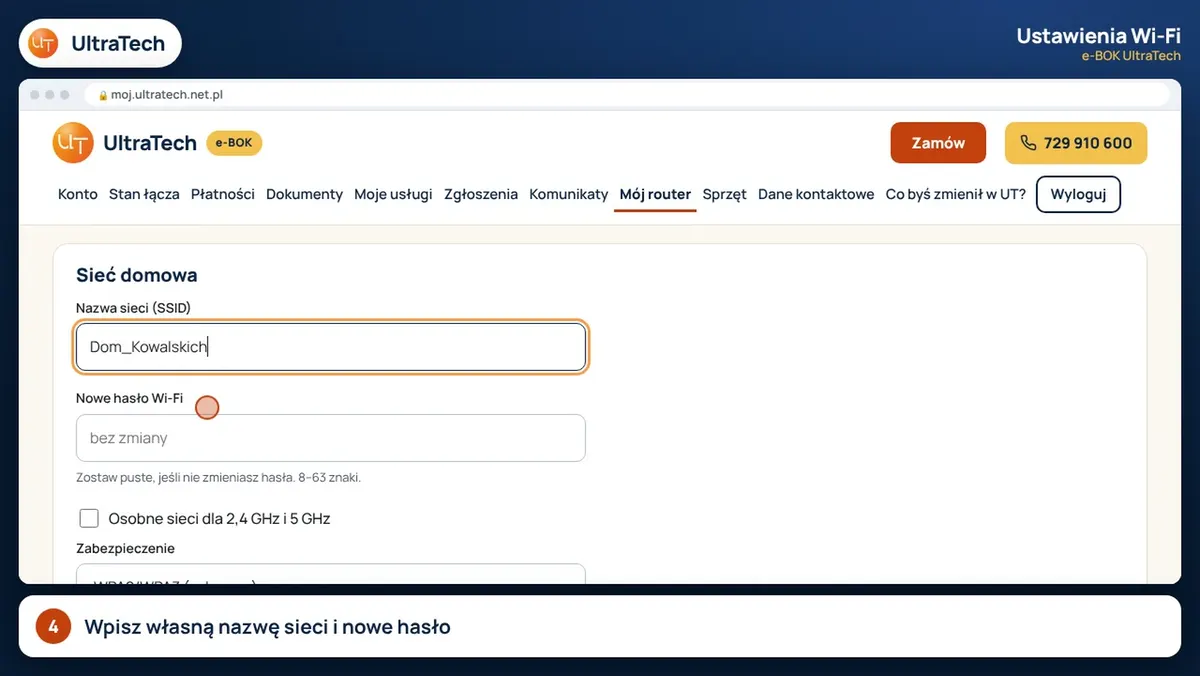
- Wpisz własną nazwę sieci i nowe hasłoGdy zostawisz hasło puste, zostanie dotychczasowe.
- Możesz też wybrać zabezpieczenie, kanał i mocJeśli nie wiesz, co wybrać, zostaw ustawienia oznaczone jako zalecane.
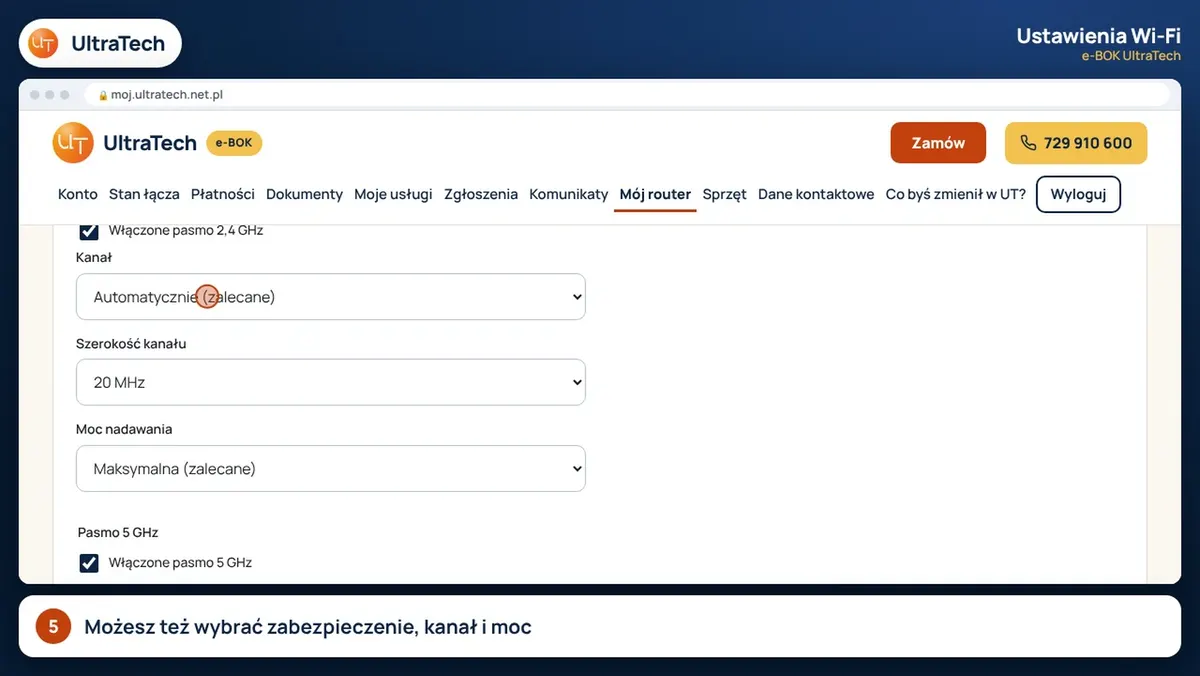
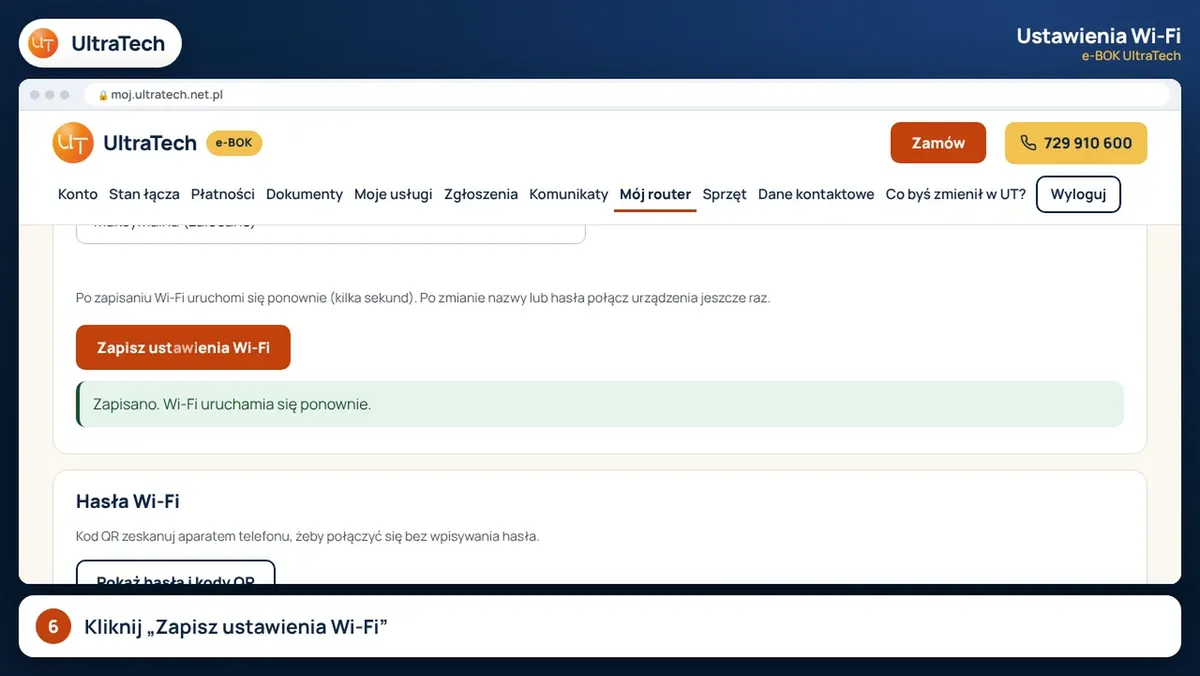
- Kliknij „Zapisz ustawienia Wi-Fi”Wi-Fi uruchomi się ponownie. Telefony i komputery połącz potem z siecią na nowo, nowym hasłem.
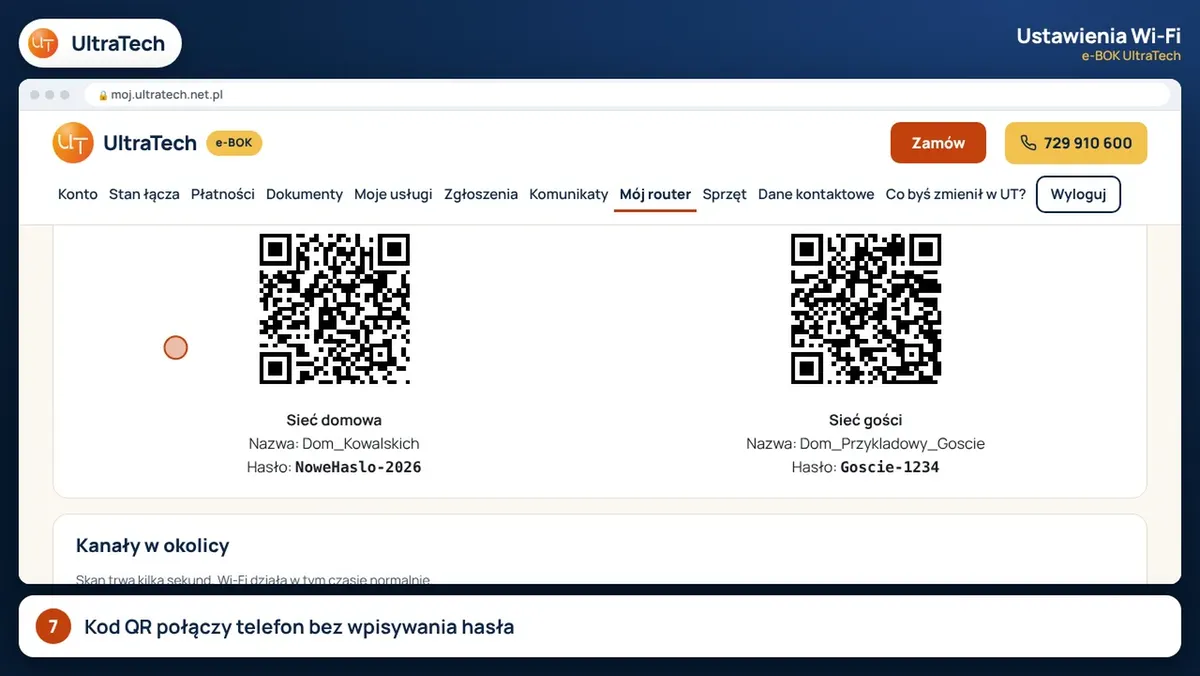
- Połącz telefon kodem QRZeskanuj kod aparatem telefonu, żeby połączyć się bez wpisywania hasła.
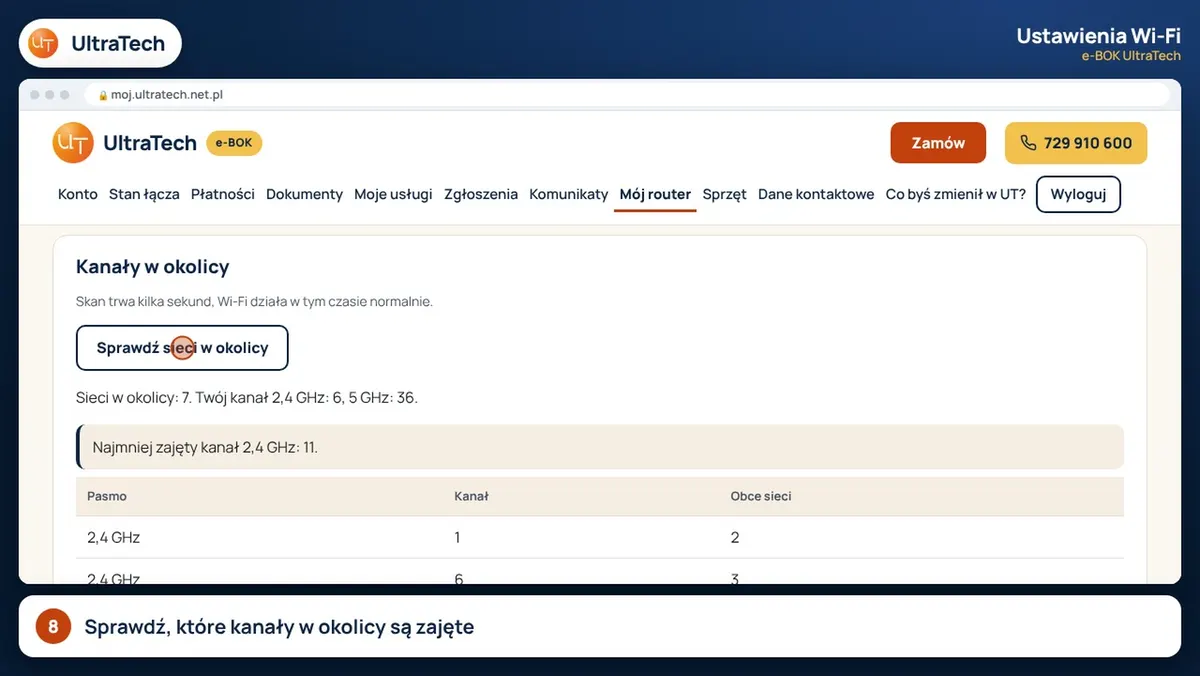
- Sprawdź, które kanały w okolicy są zajęte
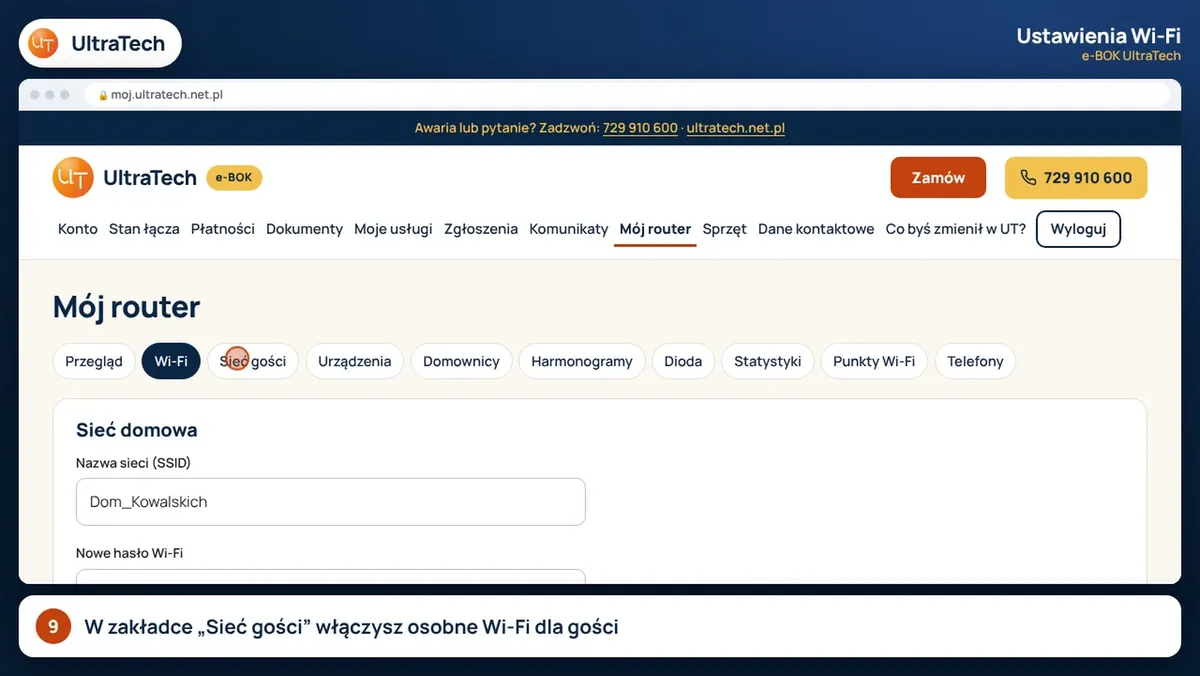
- Włącz sieć dla gościW zakładce „Sieć gości” włączysz osobne Wi-Fi dla gości.